Utiliser FishXCode dans Cursor
Première utilisation ? Terminez la création de compte puis générez votre API Key dans la console.
1. Ouvrir les paramètres de Cursor
Ouvrez Cursor puis cliquez sur l’icône de paramètres.
2. Accéder à Models
Dans le menu latéral, cliquez sur Models.
3. Ajouter un modèle et renseigner API Key / Base URL
Cliquez sur Ajouter un modèle, puis renseignez :
- API Key : clé FishXCode
- Base URL :
https://fishxcode.com/v1
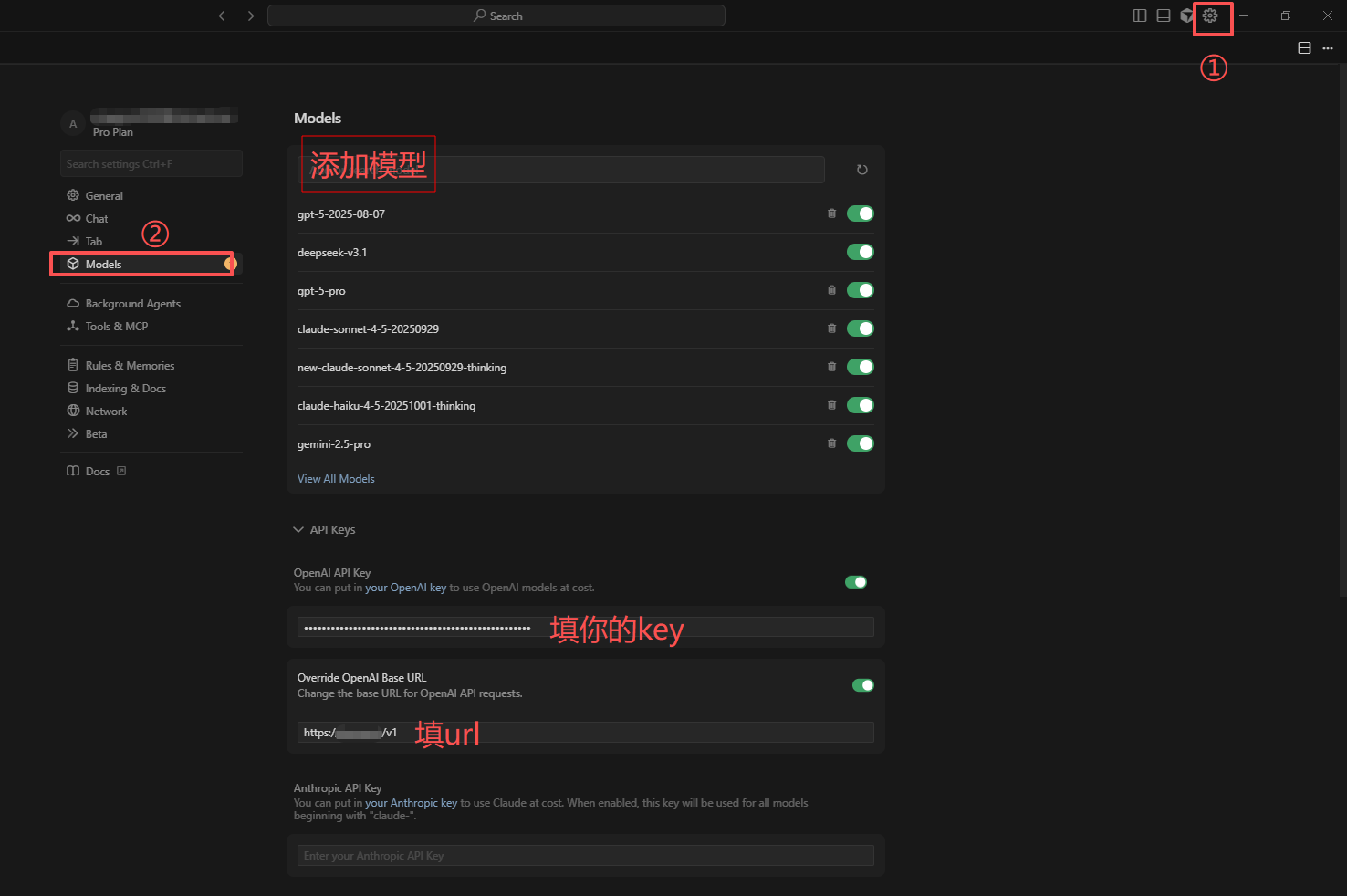
Repères :
- Entrée paramètres
- Menu Models
- Bouton d’ajout
- Champ API Key
- Champ Base URL
4. Enregistrer et vérifier la connexion
- Créez une conversation
- Sélectionnez le modèle activé
- Envoyez un prompt de test
- Réponse normale = connexion OK