Usar FishXCode con Claude Code
¿Primera vez? Primero completa el Registro de cuenta.
1. Preparación del entorno
Instalar Node.js
Claude Code se instala via npm. Verifica primero que Node.js esté disponible.
node -v
npm -vbrew install nodenode -v
npm -vSi no está instalado, descarga desde nodejs.org/es/download. Windows requiere reiniciar después de la instalación.
Solo Windows: instalar Git Bash
Claude Code requiere un entorno bash. Los usuarios de Windows deben instalar Git Bash:
- Descarga desde git-scm.com/download/windows e instala la versión correspondiente.
- Verificación: clic derecho en el escritorio — si aparece Open Git Bash here, la instalación fue exitosa.
2. Instalar Claude Code
npm install -g @anthropic-ai/claude-codepnpm install -g @anthropic-ai/claude-codeyarn global add @anthropic-ai/claude-codeVerificar la instalación:
claude --version3. Configurar FishXCode
Opción 1: settings.json (Recomendado)
Edita ~/.claude/settings.json (Windows: C:\Users\<usuario>\.claude\settings.json) con el siguiente contenido:
{
  "env": {
    "ANTHROPIC_AUTH_TOKEN": "reemplaza con tu API Key",
    "ANTHROPIC_BASE_URL": "https://fishxcode.com/",
    "CLAUDE_CODE_ATTRIBUTION_HEADER": "0",
    "CLAUDE_CODE_DISABLE_NONESSENTIAL_TRAFFIC": 1
  },
  "permissions": {
    "allow": [
      "Bash",
      "LS(*)",
      "Read(*)",
      "Write(*)",
      "Edit(*)",
      "MultiEdit(*)",
      "Glob(*)",
      "Grep(*)",
      "Task(*)",
      "WebFetch(domain:*)",
      "WebSearch",
      "TodoWrite(*)",
      "NotebookRead(*)",
      "NotebookEdit(*)"
    ],
    "defaultMode": "bypassPermissions",
    "deny": []
  },
}
Esta configuración es permanente — no es necesario definir variables de entorno en cada sesión.
Opción 2: Variables de entorno temporales
export ANTHROPIC_BASE_URL=https://fishxcode.com/
export ANTHROPIC_AUTH_TOKEN=sk-xxx$env:ANTHROPIC_BASE_URL="https://fishxcode.com/"
$env:ANTHROPIC_AUTH_TOKEN="sk-xxx"set ANTHROPIC_BASE_URL=https://fishxcode.com/
set ANTHROPIC_AUTH_TOKEN=sk-xxxPara escribir permanentemente en las variables del sistema Windows, ejecuta en PowerShell:
setx ANTHROPIC_AUTH_TOKEN "sk-xxx"
setx ANTHROPIC_BASE_URL "https://fishxcode.com/"
Vuelve a abrir la terminal después de ejecutar estos comandos.
WARNING
Reemplaza sk-xxx con tu token real obtenido en la Consola FishXCode.
4. Iniciar
cd mi-proyecto
claude
5. Selección de modelo
Escribe /model dentro de Claude Code para cambiar de modelo:
| Opción | Modelo real | Notas |
|---|---|---|
| Default | claude-sonnet-4-5-20250929 + claude-haiku-4-5-20251001 | Selección automática según la tarea. Recomendado para uso diario. |
| Opus | claude-opus-4-5-20251101 | Razonamiento más potente, mayor costo |
| Haiku | claude-haiku-4-5-20251001 | Ligero y rápido |
También puedes fijar un modelo mediante variable de entorno:
export ANTHROPIC_MODEL=claude-sonnet-4-5-20250929
claude$env:ANTHROPIC_MODEL="claude-sonnet-4-5-20250929"
claudeActualizar Claude Code
Si la versión del modelo parece desactualizada, ejecuta el comando de actualización y reinicia tus herramientas:
npm install -g @anthropic-ai/claude-code6. Integración con IDE
IntelliJ IDEA
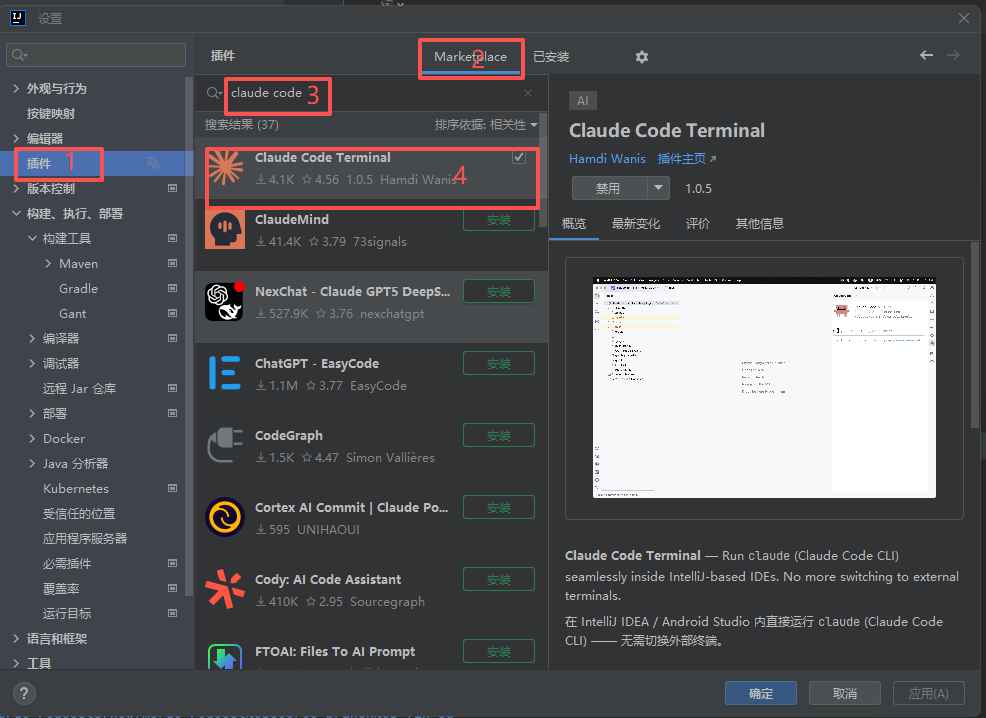
Ruta: Archivo → Configuración → Plugins → Marketplace → buscar claude code → encontrar Claude Code Terminal e instalar:
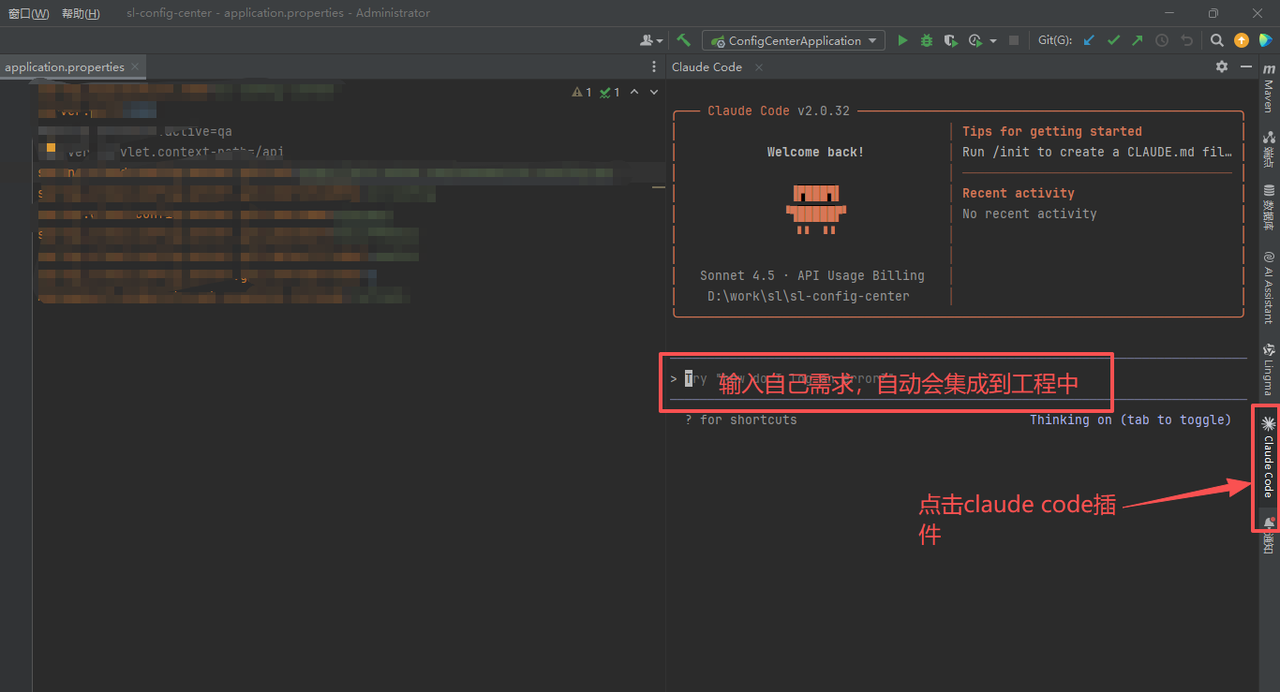
Reinicia IDEA tras la instalación y verifica que el plugin se haya cargado:
INFO
Si el plugin no aparece en el Marketplace, tu versión de IDEA es demasiado antigua — actualízala a la última versión.
VSCode
Presiona Ctrl + Shift + X para abrir el panel de extensiones, busca claude code y encuentra Claude Code for VSCode para instalar.
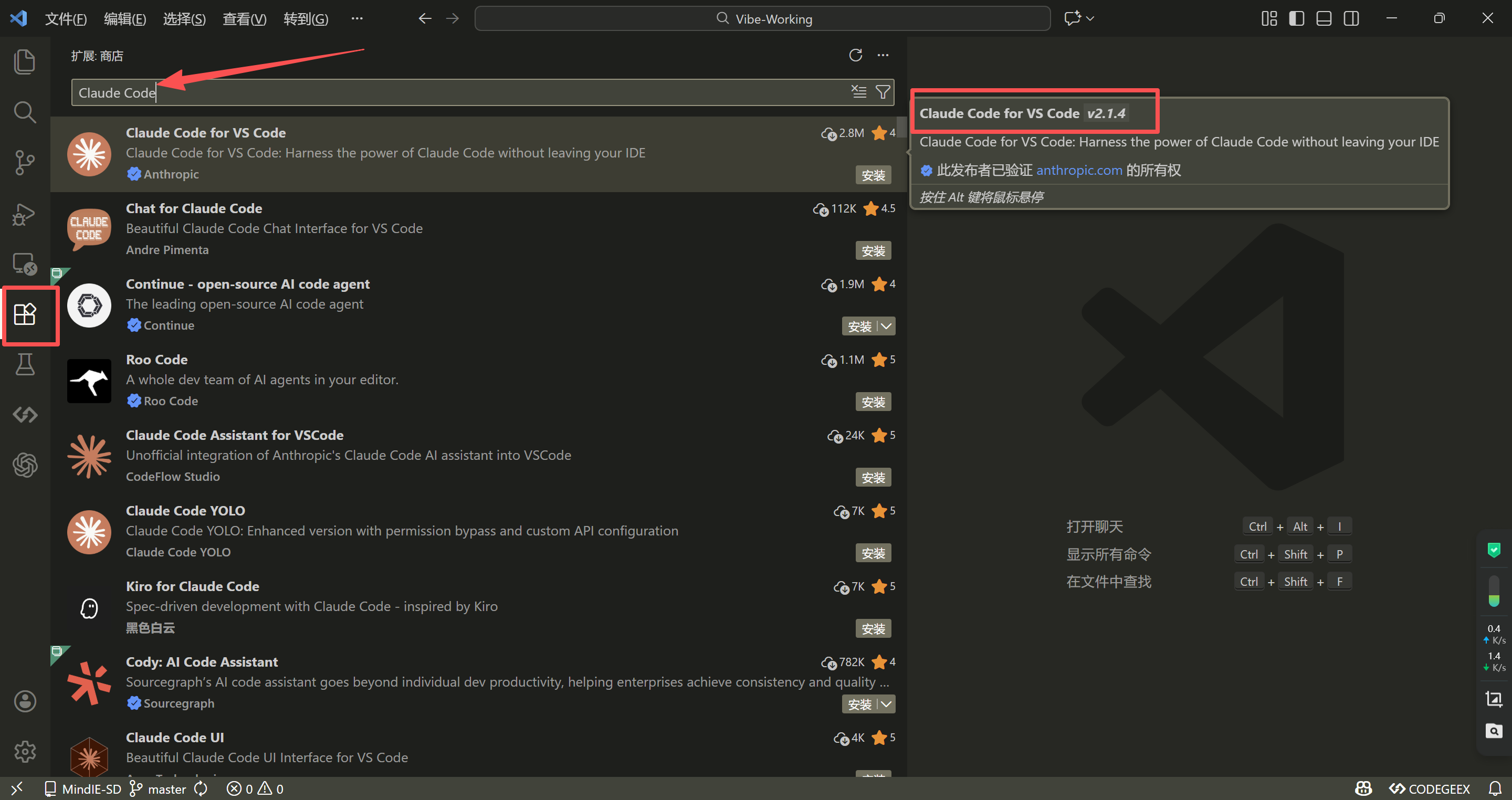
Una vez instalado, el plugin ofrece tres métodos de conexión:
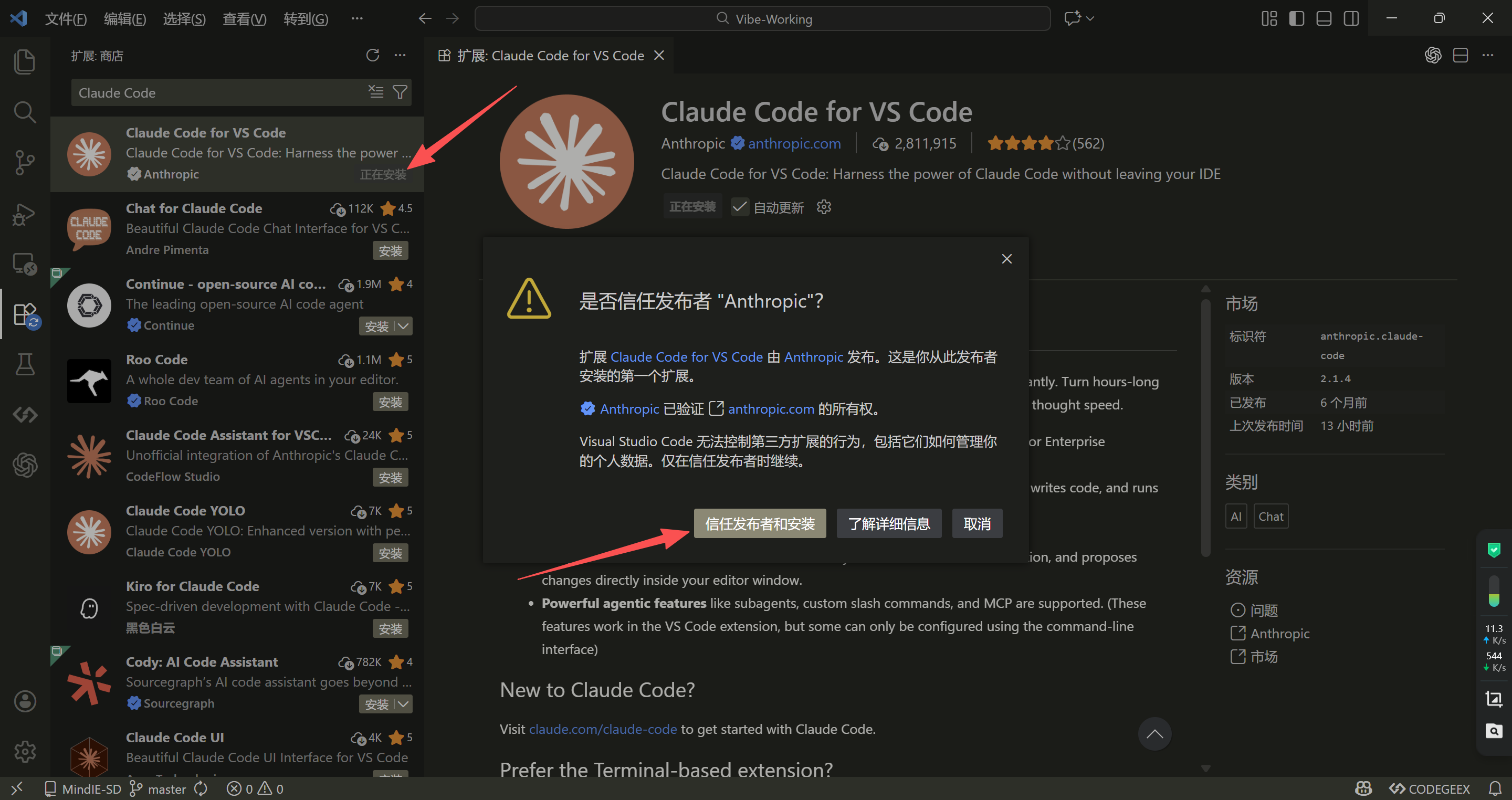
Se recomienda conectar FishXCode mediante settings.json. Haz clic en el icono de engranaje en la esquina inferior derecha del plugin → Editar en settings.json:
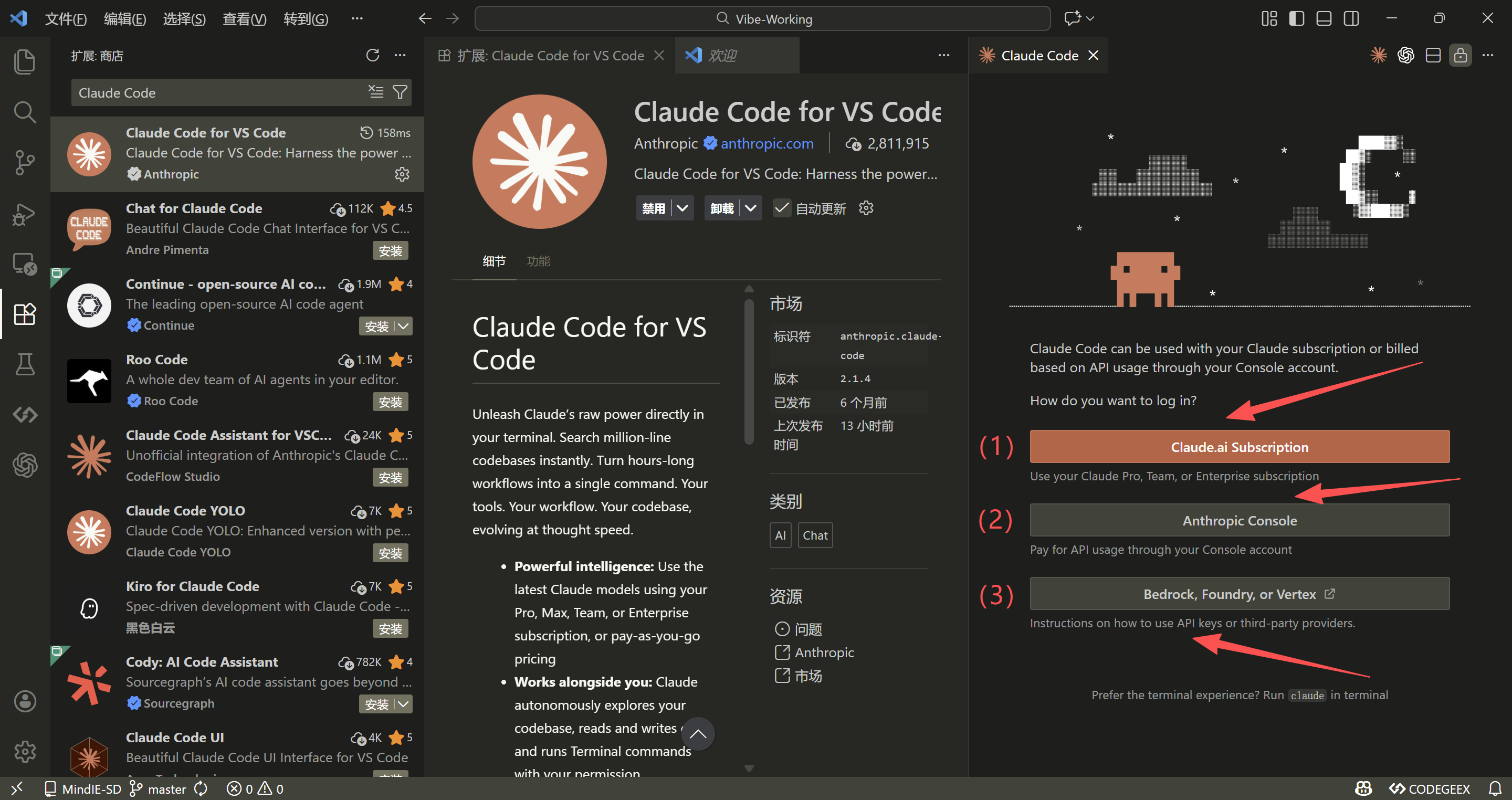
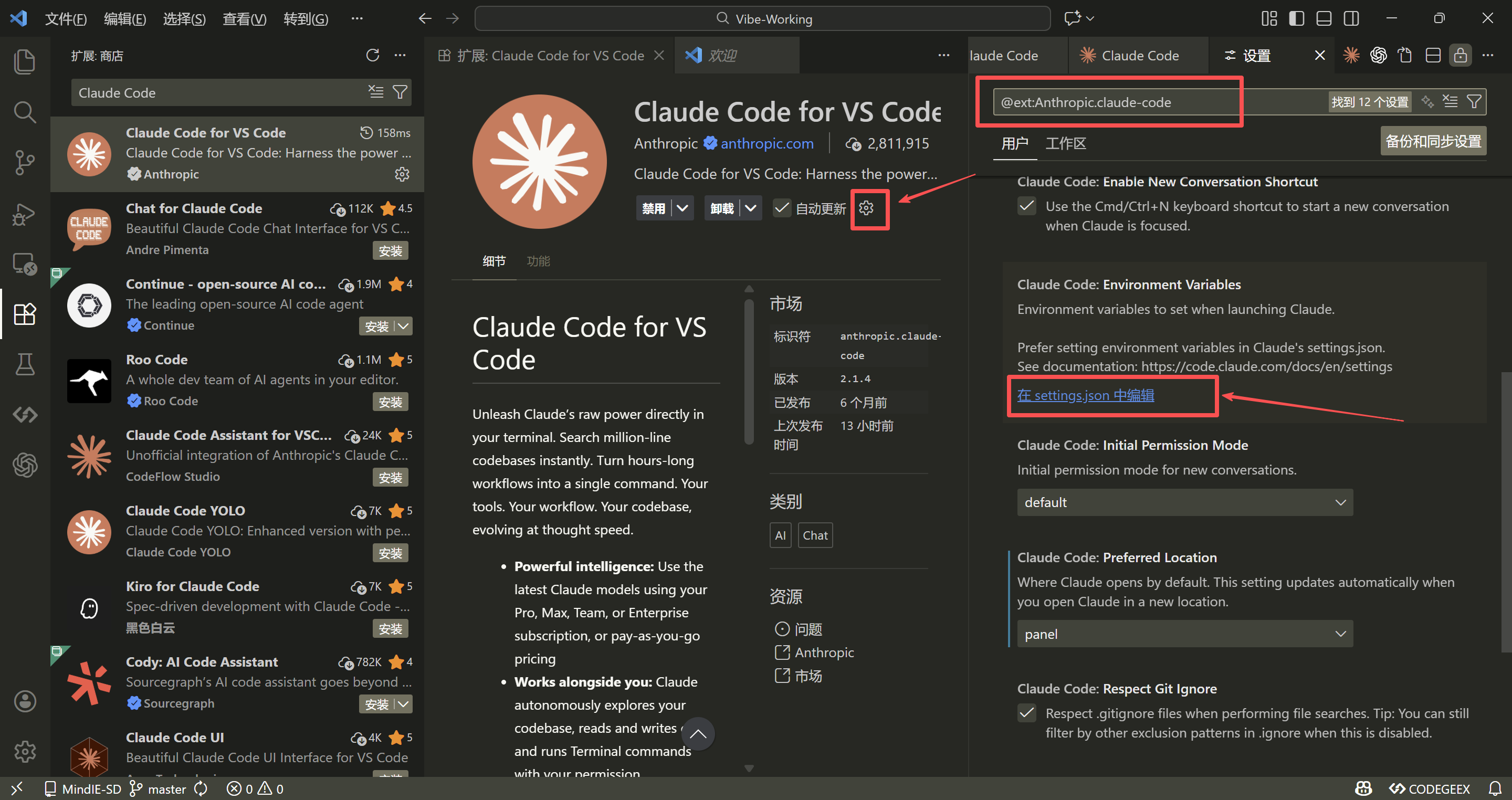
Añade lo siguiente en el settings.json de VSCode:
{
  "claudeCode.preferredLocation": "panel",
  "claudeCode.environmentVariables": [
    { "name": "ANTHROPIC_AUTH_TOKEN", "value": "reemplaza con tu API Key" },
    { "name": "ANTHROPIC_BASE_URL", "value": "https://fishxcode.com/" }
  ]
}
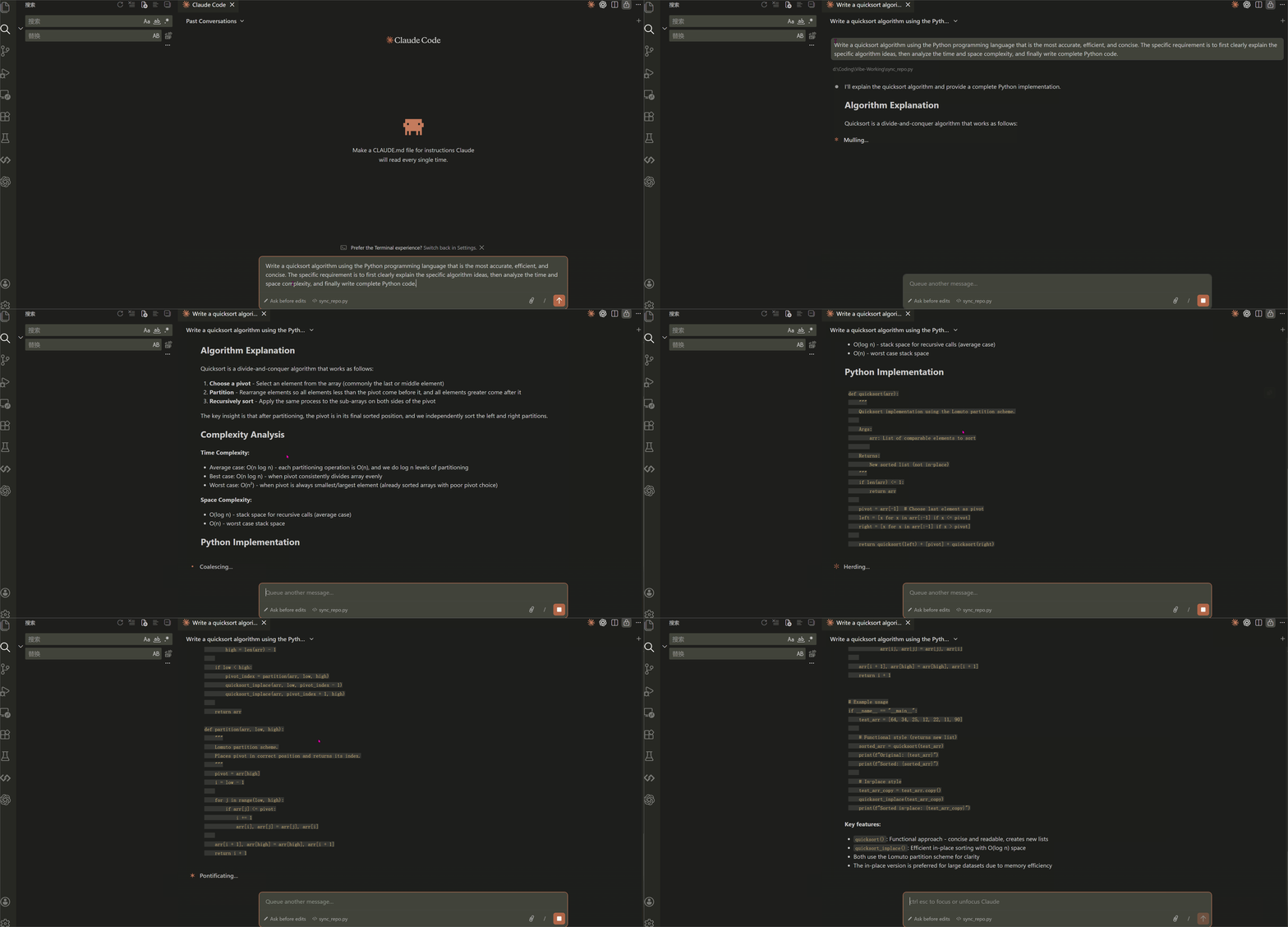
Tras guardar, cierra y vuelve a abrir VSCode; el plugin se conectará correctamente a FishXCode.
7. Preguntas frecuentes
Error 403
El saldo del token es insuficiente. Recarga en la consola y vuelve a intentarlo.
Windows: error de conexión o 400/401
Ejecuta estos comandos en PowerShell para escribir variables del sistema permanentes y luego reabre la terminal:
setx ANTHROPIC_AUTH_TOKEN "sk-xxx"
setx ANTHROPIC_BASE_URL "https://fishxcode.com/"
"Unable to connect to Anthropic services"
Error completo:
Unable to connect to Anthropic services
Failed to connect to api.anthropic.com: ERR_BAD_REQUEST
Please check your internet connection and network settings.
Esto ocurre porque Claude Code no ha completado el onboarding y sigue intentando conectarse a api.anthropic.com. No se necesita VPN. Abre ~/.claude.json (el archivo .claude.json en tu directorio home — no .claude/settings.json) y añade "hasCompletedOnboarding": true al final:
{
  "installMethod": "unknown",
  "autoUpdates": true,
  "projects": { ... },
  "hasCompletedOnboarding": true
}
TIP
Añade una coma después del campo anterior antes de agregar la nueva entrada (requisito de sintaxis JSON). Reinicia claude después de guardar.