Utiliser FishXCode avec Claude Code
Première utilisation ? Commencez par créer votre compte.
1. Préparation de l'environnement
Installer Node.js
Claude Code s'installe via npm. Vérifiez d'abord que Node.js est disponible.
node -v
npm -vbrew install nodenode -v
npm -vSi non installé, téléchargez le package correspondant à votre plateforme depuis nodejs.org/zh-cn/download. Windows nécessite un redémarrage après l'installation.
Windows uniquement : installer Git Bash
Claude Code requiert un environnement bash. Les utilisateurs Windows doivent installer Git Bash :
- Téléchargez depuis git-scm.com/install/windows et installez la version correspondante.
- Vérification : clic droit sur le bureau — si Open Git Bash here apparaît, l'installation est réussie.
2. Installer Claude Code
npm install -g @anthropic-ai/claude-codepnpm install -g @anthropic-ai/claude-codeyarn global add @anthropic-ai/claude-codeVérifier l'installation :
claude --version3. Configurer FishXCode
Option 1 : settings.json (Recommandé)
Éditez ~/.claude/settings.json (Windows : C:\Users\<nom_utilisateur>\.claude\settings.json) avec le contenu suivant :
{
  "env": {
    "ANTHROPIC_AUTH_TOKEN": "Remplacez par votre clé API",
    "ANTHROPIC_BASE_URL": "https://fishxcode.com/",
    "CLAUDE_CODE_ATTRIBUTION_HEADER": "0",
    "CLAUDE_CODE_DISABLE_NONESSENTIAL_TRAFFIC": 1
  },
  "permissions": {
    "allow": [
      "Bash",
      "LS(*)",
      "Read(*)",
      "Write(*)",
      "Edit(*)",
      "MultiEdit(*)",
      "Glob(*)",
      "Grep(*)",
      "Task(*)",
      "WebFetch(domain:*)",
      "WebSearch",
      "TodoWrite(*)",
      "NotebookRead(*)",
      "NotebookEdit(*)"
    ],
    "defaultMode": "bypassPermissions",
    "deny": []
  },
}
Cette configuration est permanente — inutile de redéfinir les variables à chaque session.
Option 2 : Variables d'environnement temporaires
export ANTHROPIC_BASE_URL=https://fishxcode.com/
export ANTHROPIC_AUTH_TOKEN=sk-xxx$env:ANTHROPIC_BASE_URL="https://fishxcode.com/"
$env:ANTHROPIC_AUTH_TOKEN="sk-xxx"set ANTHROPIC_BASE_URL=https://fishxcode.com/
set ANTHROPIC_AUTH_TOKEN=sk-xxxPour écrire définitivement dans les variables système Windows, exécutez dans PowerShell :
setx ANTHROPIC_AUTH_TOKEN "sk-xxx"
setx ANTHROPIC_BASE_URL "https://fishxcode.com/"
Rouvrez le terminal après l'exécution pour que les modifications prennent effet.
WARNING
Remplacez sk-xxx par votre token réel obtenu depuis la Console FishXCode.
4. Démarrage
cd my-project
claude
5. Sélection du modèle
Tapez /model dans l'interface de conversation de Claude Code pour changer de modèle :
| Option | Modèle réel | Notes |
|---|---|---|
| Default | claude-sonnet-4-5-20250929 + claude-haiku-4-5-20251001 | Sélection automatique selon la tâche. Recommandé pour un usage quotidien |
| Opus | claude-opus-4-5-20251101 | Raisonnement le plus puissant, coût plus élevé |
| Haiku | claude-haiku-4-5-20251001 | Léger et rapide |
Vous pouvez également fixer un modèle via une variable d'environnement :
export ANTHROPIC_MODEL=claude-sonnet-4-5-20250929
claude$env:ANTHROPIC_MODEL="claude-sonnet-4-5-20250929"
claudeMettre à jour Claude Code
Si la version du modèle n'est pas la plus récente, exécutez la commande de mise à jour puis redémarrez les outils concernés :
npm install -g @anthropic-ai/claude-code6. Intégration IDE
IntelliJ IDEA
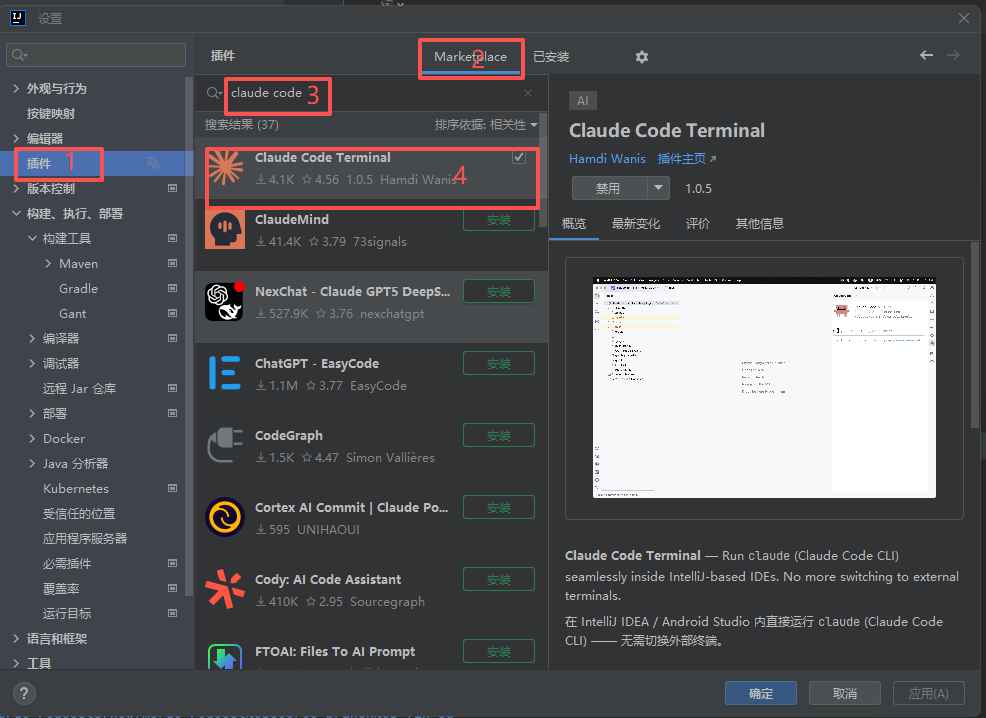
Chemin : Fichier → Paramètres → Plugins → Marketplace → rechercher claude code, puis installer Claude Code Terminal :
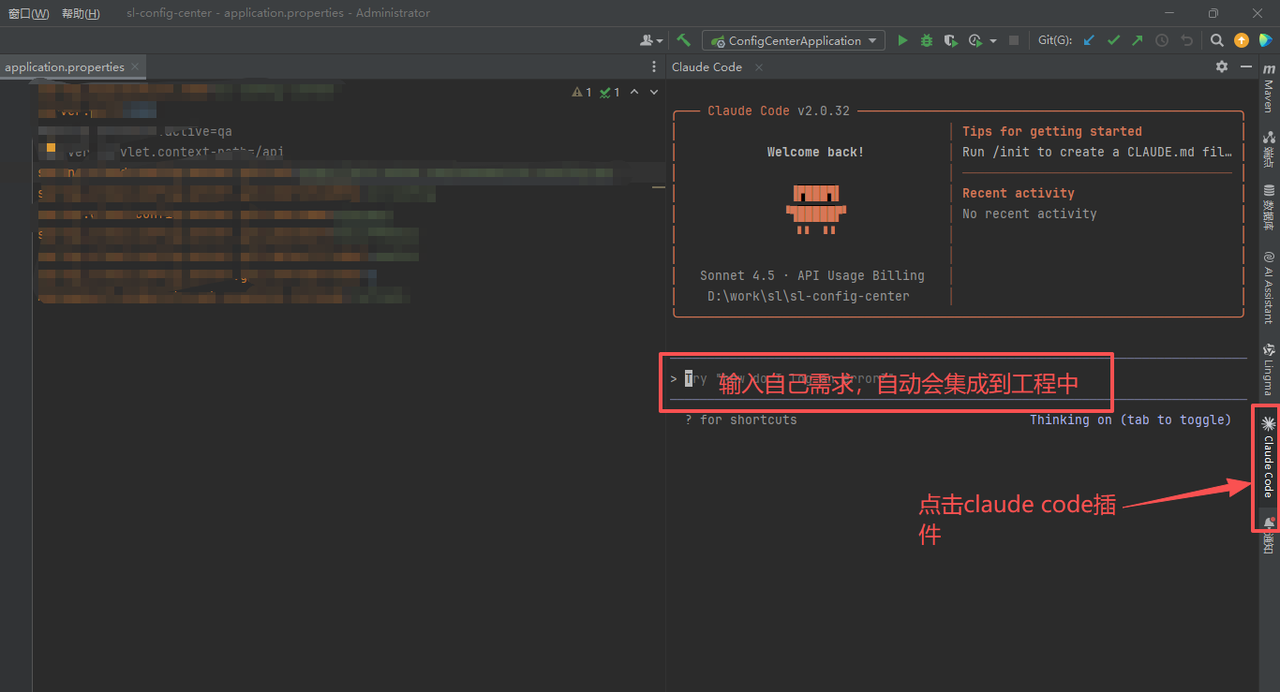
Redémarrez IDEA après l'installation et vérifiez que le plugin est bien chargé :
INFO
Si le plugin n'apparaît pas dans le Marketplace, votre version d'IDEA est trop ancienne — mettez-la à jour vers la dernière version.
VSCode
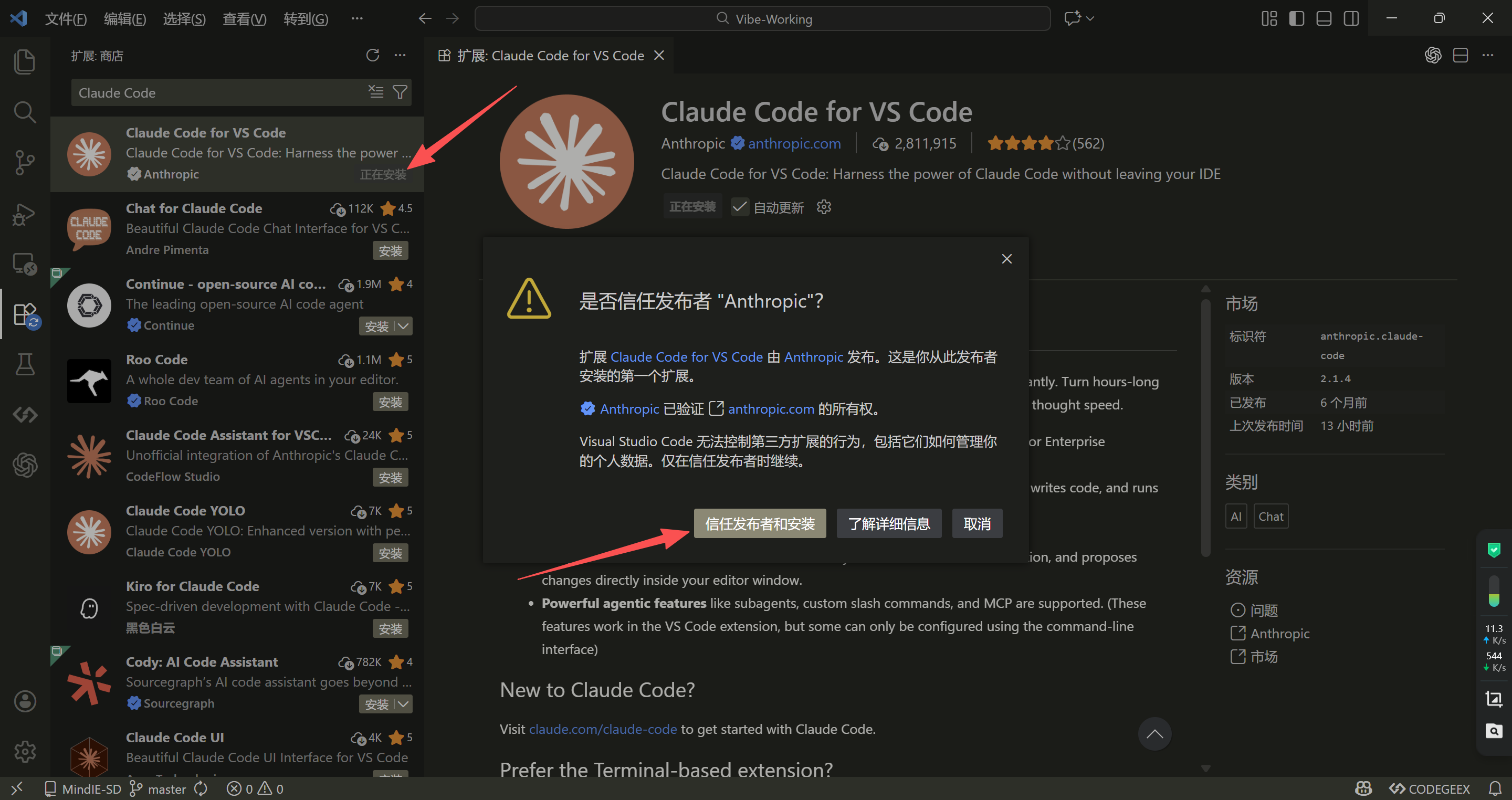
Appuyez sur Ctrl + Shift + X pour ouvrir le panneau des extensions, recherchez claude code et installez Claude Code for VSCode.
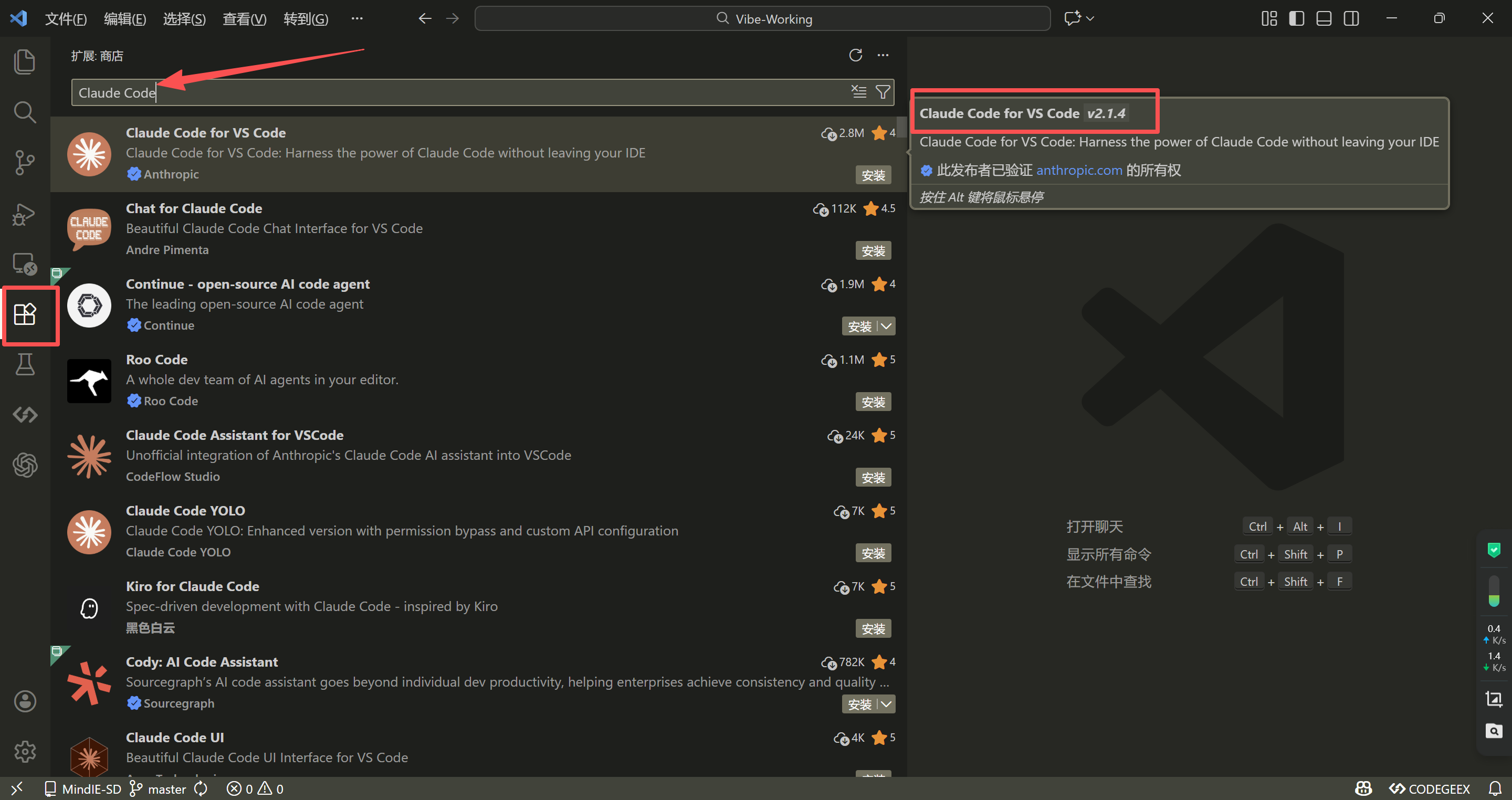
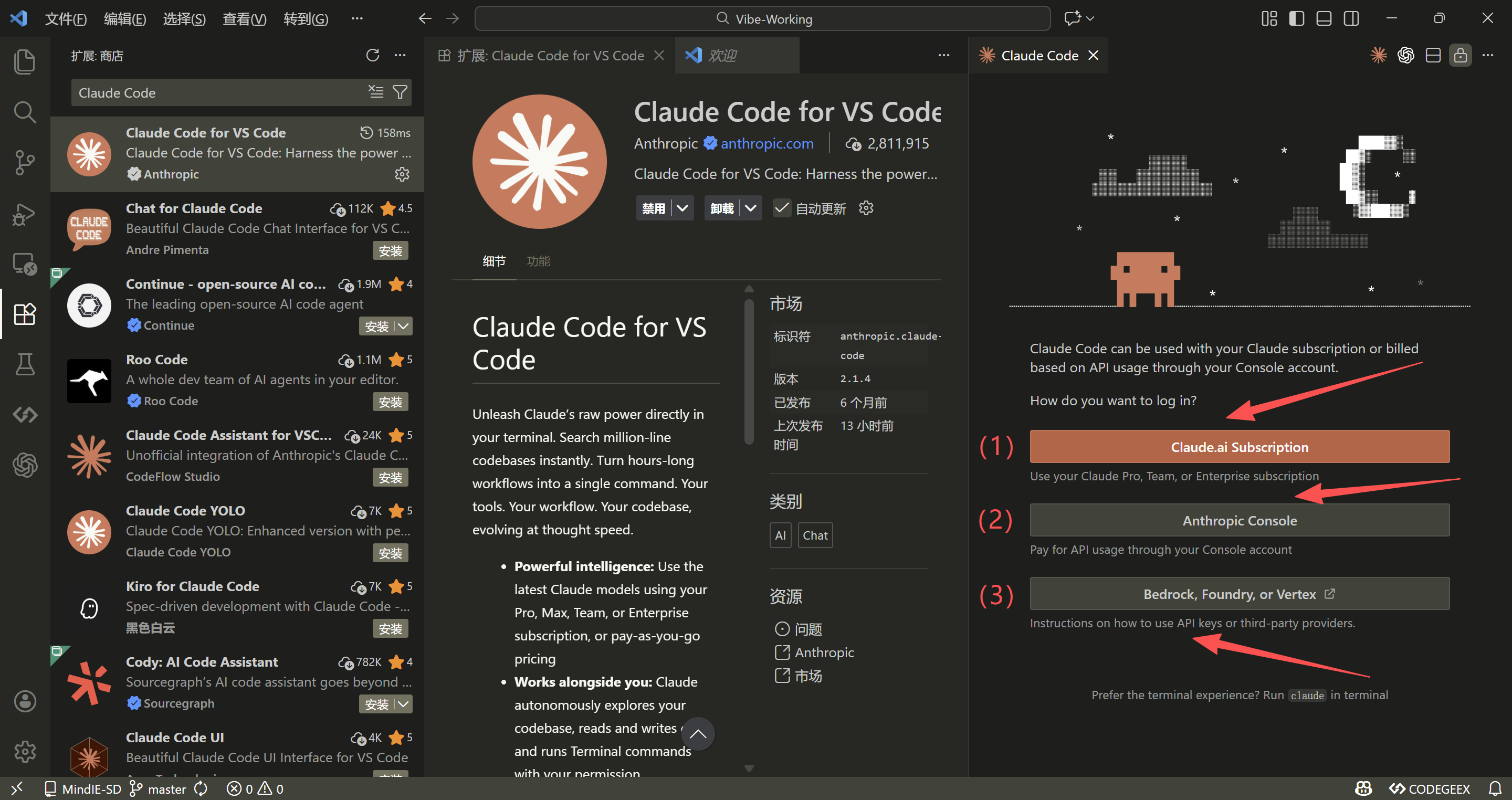
Une fois installé, le plugin propose trois méthodes de connexion :
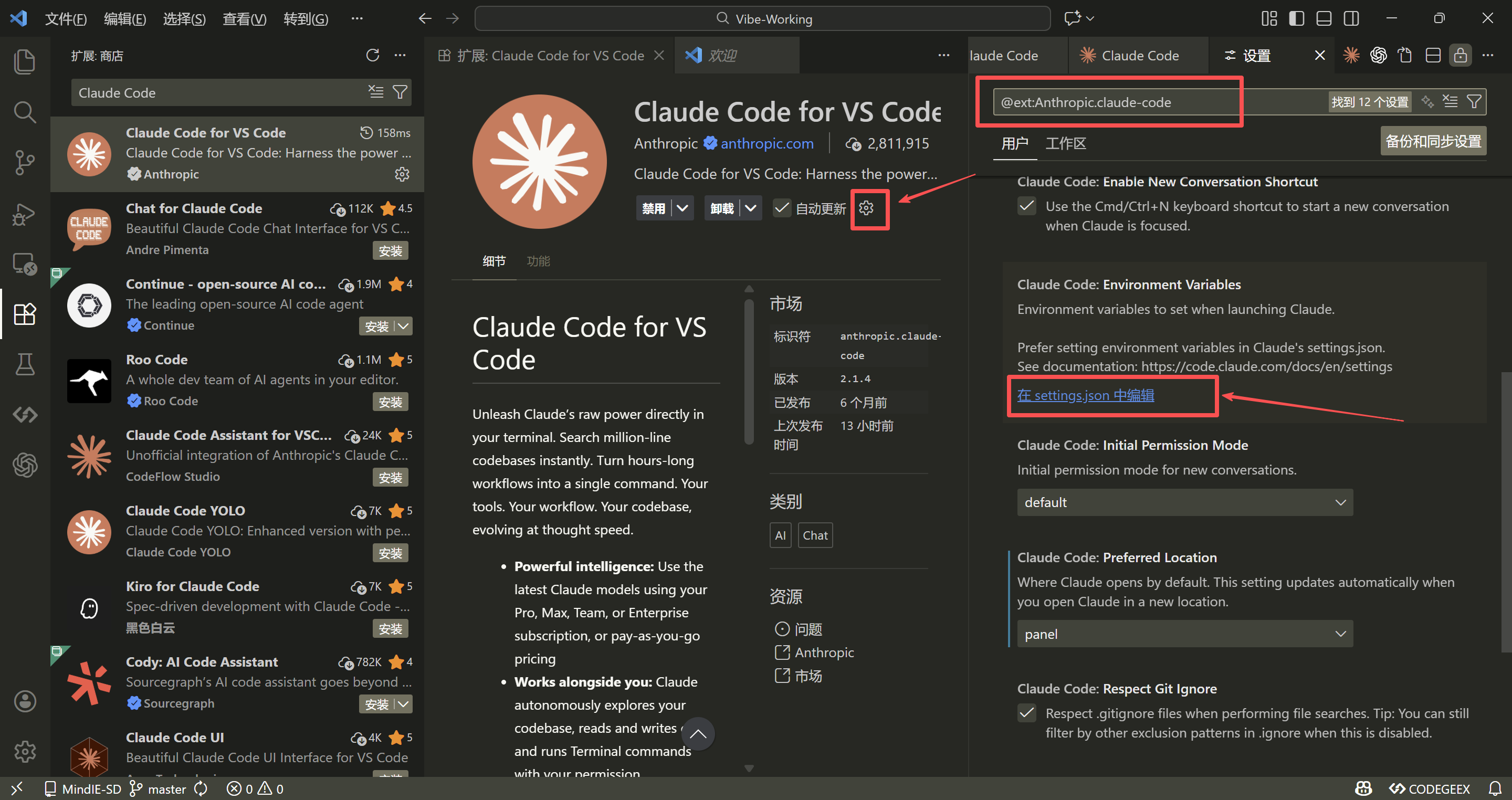
Il est recommandé de configurer la connexion à FishXCode via settings.json. Cliquez sur l'icône d'engrenage en bas à droite du plugin → Modifier dans settings.json :
Ajoutez les éléments suivants dans le settings.json de VSCode :
{
  "claudeCode.preferredLocation": "panel",
  "claudeCode.environmentVariables": [
    { "name": "ANTHROPIC_AUTH_TOKEN", "value": "Remplacez par votre clé API" },
    { "name": "ANTHROPIC_BASE_URL", "value": "https://fishxcode.com/" }
  ]
}
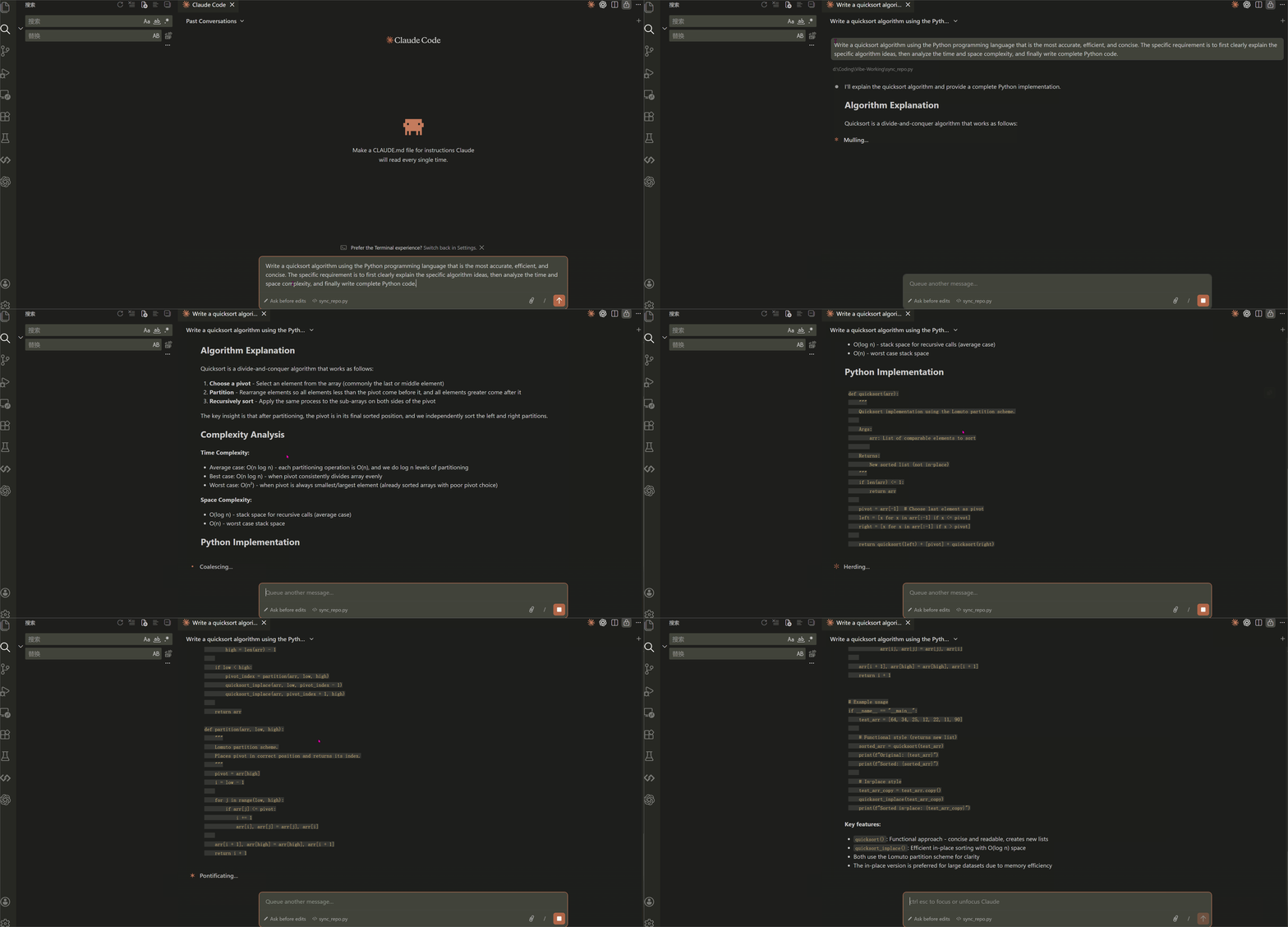
Après avoir sauvegardé, quittez et rouvrez VSCode ; le plugin se connectera normalement à FishXCode.
7. Questions fréquentes
Erreur 403
Le solde du token est insuffisant. Rechargez dans la console et réessayez.
Windows : erreur de connexion ou 400/401
Exécutez à nouveau la commande setx dans PowerShell pour écrire les variables système, puis rouvrez le terminal :
setx ANTHROPIC_AUTH_TOKEN "sk-xxx"
setx ANTHROPIC_BASE_URL "https://fishxcode.com/"
"Unable to connect to Anthropic services"
Erreur complète :
Unable to connect to Anthropic services
Failed to connect to api.anthropic.com: ERR_BAD_REQUEST
Please check your internet connection and network settings.
Cela se produit car Claude Code n'a pas terminé l'onboarding et tente toujours de se connecter à api.anthropic.com. Aucun VPN requis. Ouvrez ~/.claude.json (le fichier .claude.json dans votre répertoire home — pas .claude/settings.json) et ajoutez "hasCompletedOnboarding": true à la fin :
{
  "installMethod": "unknown",
  "autoUpdates": true,
  "projects": { ... },
  "hasCompletedOnboarding": true
}
TIP
Ajoutez une virgule après le champ précédent avant d'insérer la nouvelle entrée (syntaxe JSON obligatoire). Relancez claude après la sauvegarde pour rétablir la connexion.