在 Claude Code 中使用 FishXCode
首次使用?请先完成 账户注册与充值。
一、环境准备
安装 Node.js
Claude Code 通过 npm 安装,需先确认 Node.js 已就绪。
node -v
npm -vbrew install nodenode -v
npm -v若未安装,前往 nodejs.org/zh-cn/download 下载对应平台安装包,安装完成后 Windows 需重启。
Windows 额外:安装 Git Bash
Claude Code 依赖 bash 运行环境,Windows 用户需安装 Git Bash:
- 下载地址:git-scm.com/install/windows,选择对应版本安装。
- 验证:右键桌面,出现 Open Git Bash here 选项即安装成功。
二、安装 Claude Code
npm install -g @anthropic-ai/claude-codepnpm install -g @anthropic-ai/claude-codeyarn global add @anthropic-ai/claude-code验证安装:
claude --version三、配置 FishXCode
方式一:settings.json(推荐)
编辑 ~/.claude/settings.json(Windows 路径:C:\Users\<用户名>\.claude\settings.json),写入以下内容:
{
  "env": {
    "ANTHROPIC_AUTH_TOKEN": "替换为您的 API Key",
    "ANTHROPIC_BASE_URL": "https://fishxcode.com/",
    "CLAUDE_CODE_ATTRIBUTION_HEADER": "0",
    "CLAUDE_CODE_DISABLE_NONESSENTIAL_TRAFFIC": 1
  },
  "permissions": {
    "allow": [
      "Bash",
      "LS(*)",
      "Read(*)",
      "Write(*)",
      "Edit(*)",
      "MultiEdit(*)",
      "Glob(*)",
      "Grep(*)",
      "Task(*)",
      "WebFetch(domain:*)",
      "WebSearch",
      "TodoWrite(*)",
      "NotebookRead(*)",
      "NotebookEdit(*)"
    ],
    "defaultMode": "bypassPermissions",
    "deny": []
  },
}此方式永久生效,无需每次配置环境变量。
方式二:临时环境变量
export ANTHROPIC_BASE_URL=https://fishxcode.com/
export ANTHROPIC_AUTH_TOKEN=sk-xxx$env:ANTHROPIC_BASE_URL="https://fishxcode.com/"
$env:ANTHROPIC_AUTH_TOKEN="sk-xxx"set ANTHROPIC_BASE_URL=https://fishxcode.com/
set ANTHROPIC_AUTH_TOKEN=sk-xxx如需 Windows 永久写入系统变量,在 PowerShell 中执行:
setx ANTHROPIC_AUTH_TOKEN "sk-xxx"
setx ANTHROPIC_BASE_URL "https://fishxcode.com/"
执行后需重新打开终端窗口生效。
WARNING
请将 sk-xxx 替换为你在 FishXCode 控制台 获取的实际 Token。
四、启动使用
cd my-project
claude
五、模型切换
在 Claude Code 对话界面中输入 /model 即可切换模型:
| 选项 | 实际模型 | 说明 |
|---|---|---|
| Default | claude-sonnet-4-5-20250929 + claude-haiku-4-5-20251001 | 根据任务自动选择,推荐日常使用 |
| Opus | claude-opus-4-5-20251101 | 最强推理能力,消耗较高 |
| Haiku | claude-haiku-4-5-20251001 | 轻量快速 |
也可通过环境变量固定模型:
export ANTHROPIC_MODEL=claude-sonnet-4-5-20250929
claude$env:ANTHROPIC_MODEL="claude-sonnet-4-5-20250929"
claude升级 Claude Code
如发现模型版本不是最新,执行升级命令后重启相关工具:
npm install -g @anthropic-ai/claude-code六、IDE 集成
IntelliJ IDEA
操作路径:文件 → 设置 → 插件 → Marketplace → 搜索 claude code,找到 Claude Code Terminal 并安装:
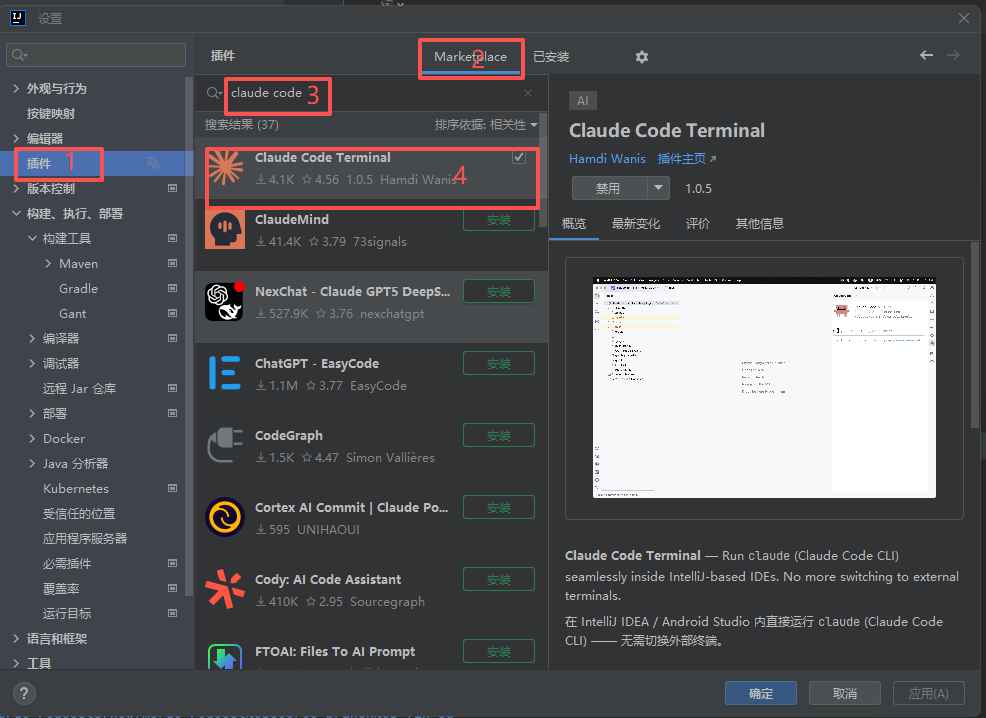
安装完成后重启 IDEA,验证插件已加载:
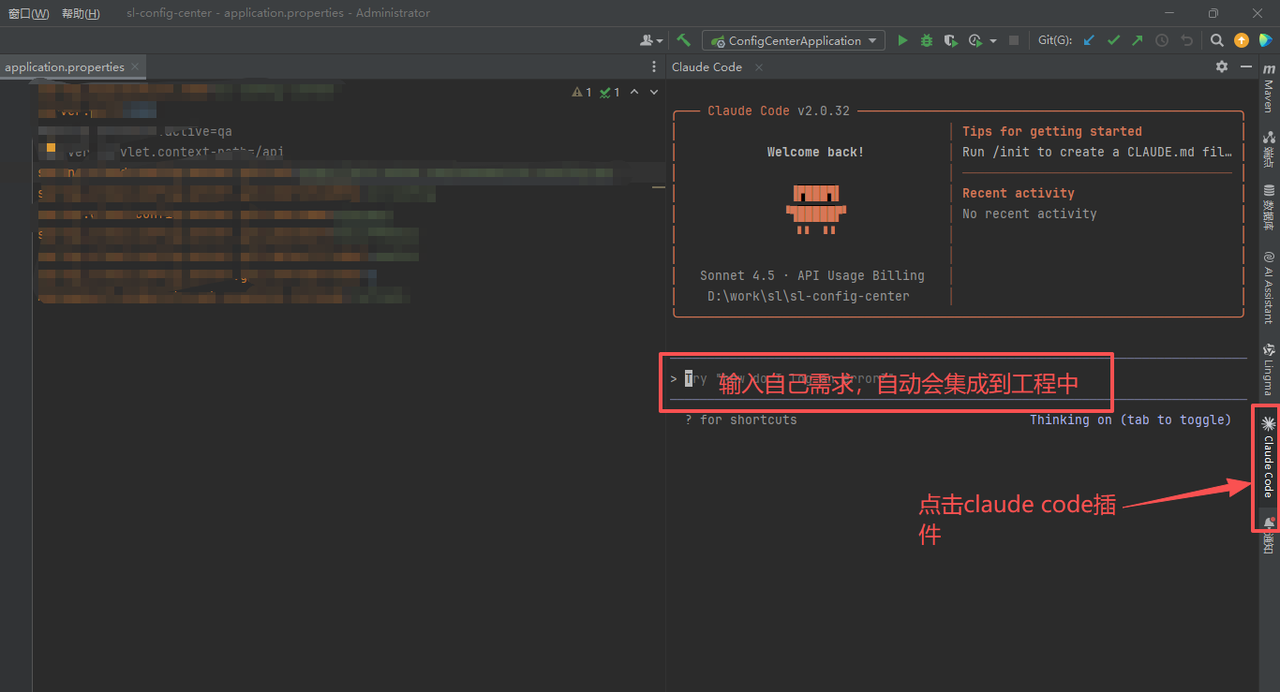
INFO
若在插件市场搜索不到,说明当前 IDEA 版本过低,需升级至最新版本。
VSCode
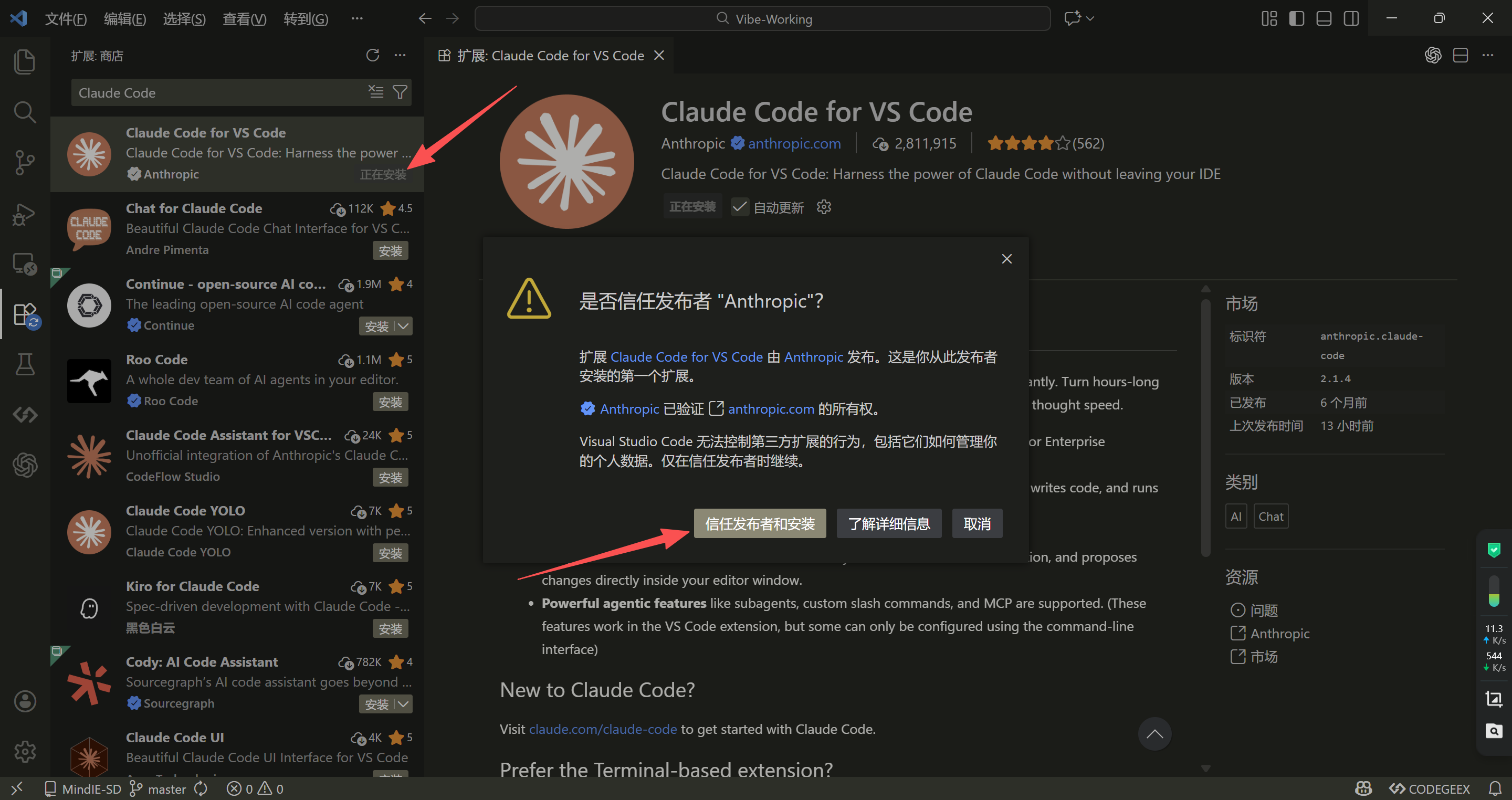
按 Ctrl + Shift + X 打开扩展面板,搜索 claude code,找到 Claude Code for VSCode 安装。
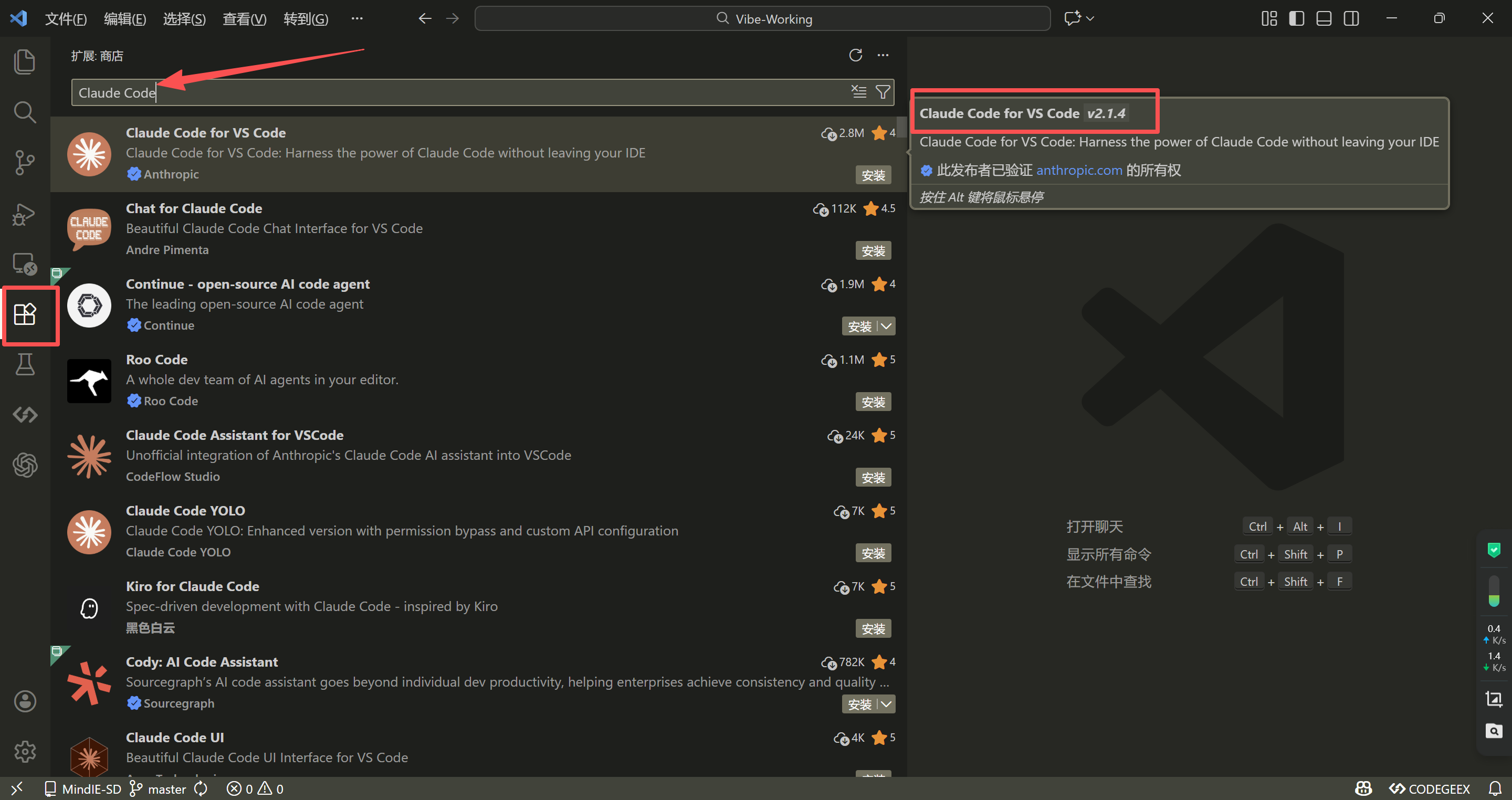
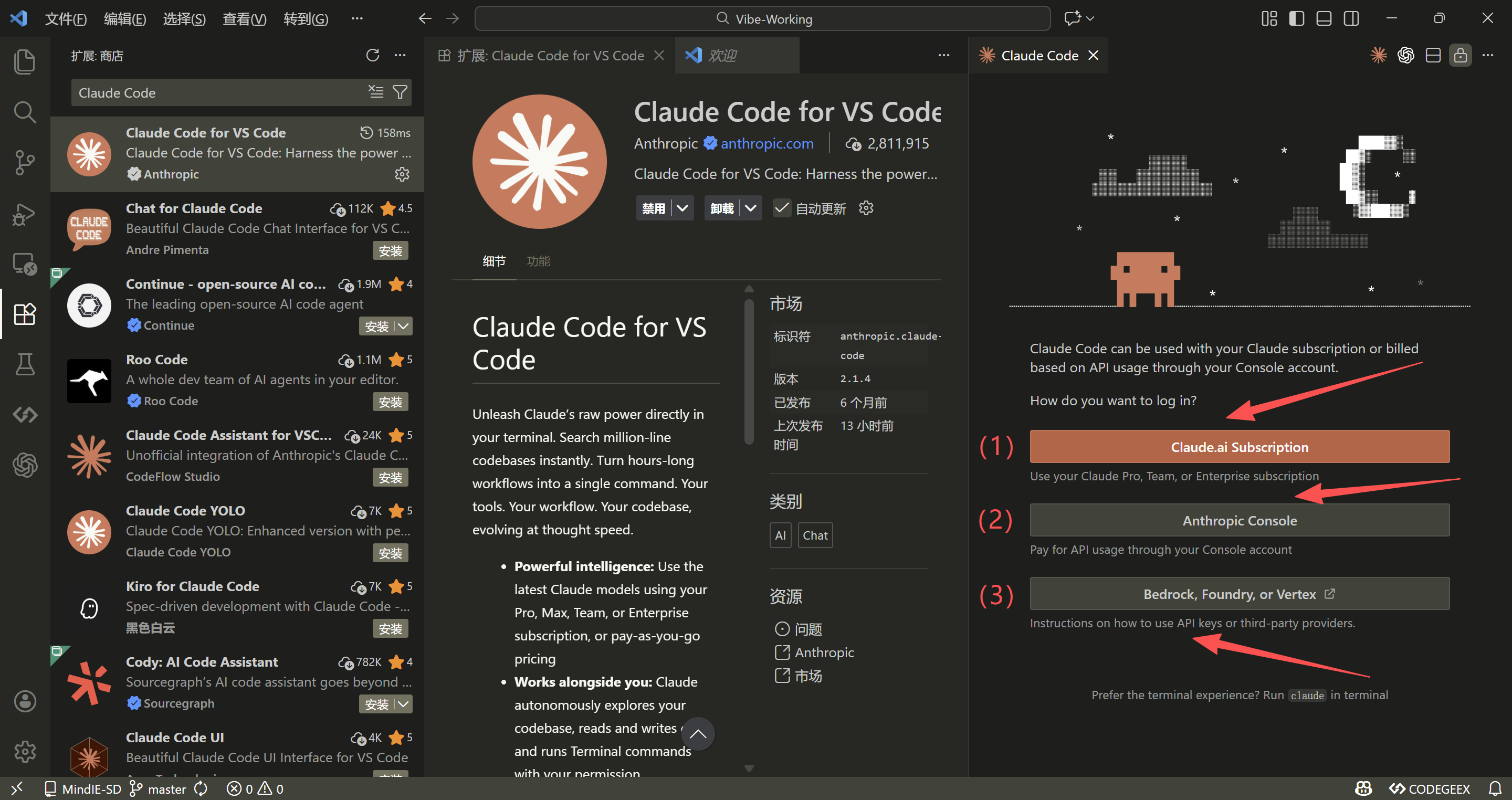
安装完成后,插件提供三种接入方式:
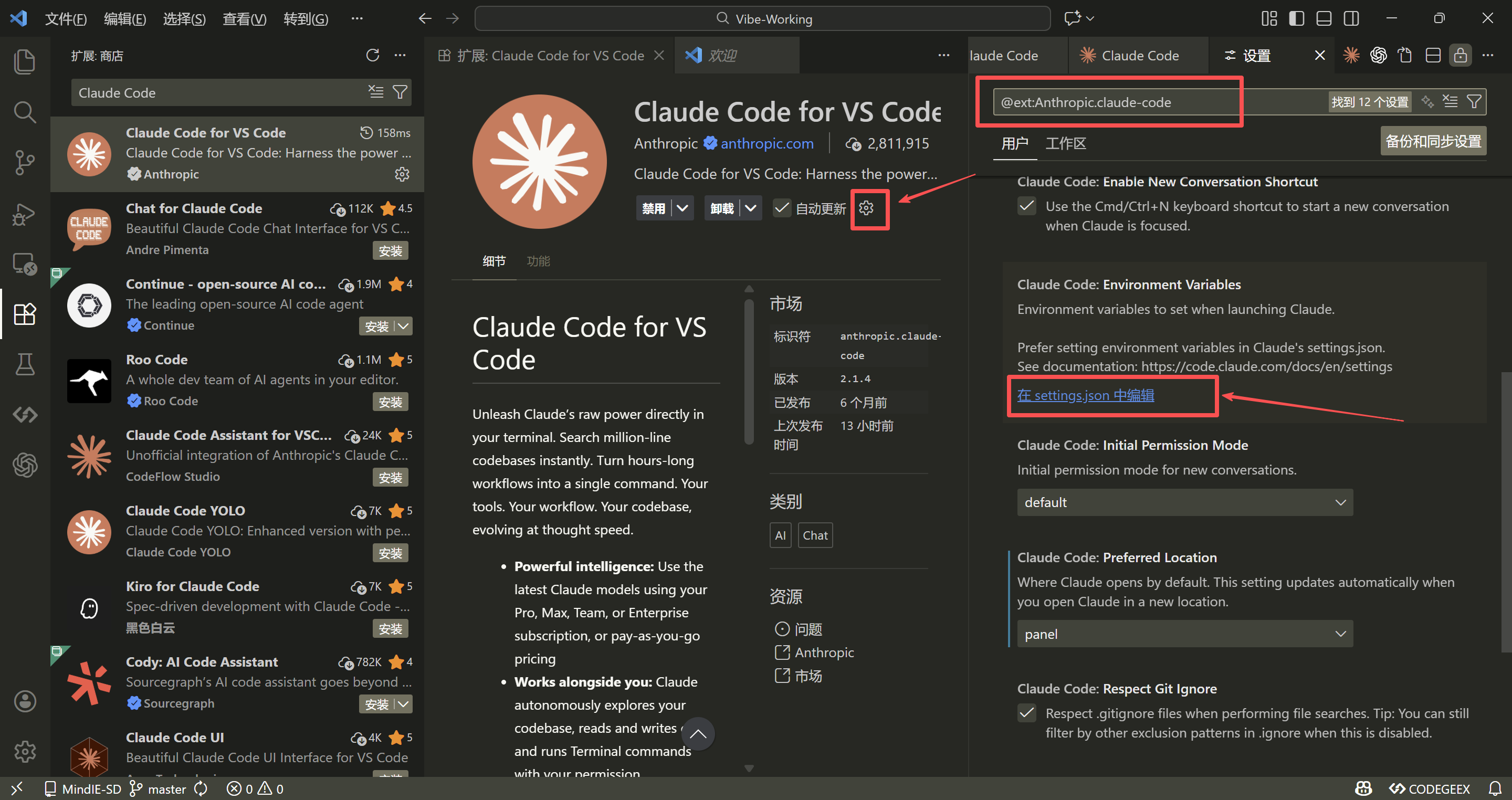
推荐通过 settings.json 配置接入 FishXCode。点击插件右下角齿轮图标 → 在 settings.json 中编辑:
在 VSCode 的 settings.json 中添加:
{
  "claudeCode.preferredLocation": "panel",
  "claudeCode.environmentVariables": [
    { "name": "ANTHROPIC_AUTH_TOKEN", "value": "替换为您的 API Key" },
    { "name": "ANTHROPIC_BASE_URL", "value": "https://fishxcode.com/" }
  ]
}
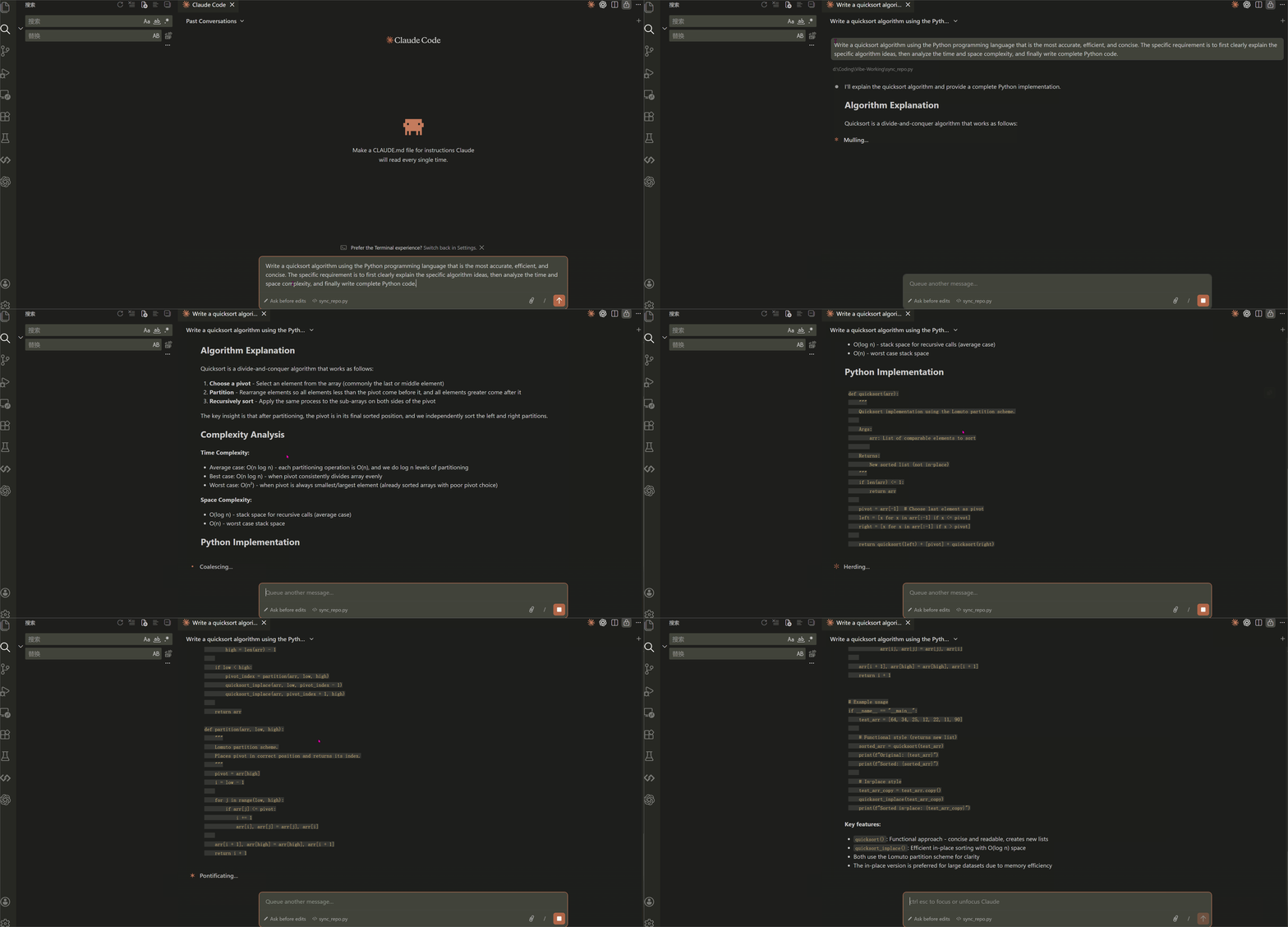
保存后退出并重新打开 VSCode,插件即可正常连接 FishXCode。
七、常见问题
出现 403 错误
Token 余额不足,前往控制台充值后重试。
Windows 出现连接异常或 400/401 错误
在 PowerShell 中重新执行 setx 命令写入系统变量,然后重新打开终端:
setx ANTHROPIC_AUTH_TOKEN "sk-xxx"
setx ANTHROPIC_BASE_URL "https://fishxcode.com/"
提示"Unable to connect to Anthropic services"
完整错误如下:
Unable to connect to Anthropic services
Failed to connect to api.anthropic.com: ERR_BAD_REQUEST
Please check your internet connection and network settings.
这是因为 Claude Code 尚未完成 onboarding,仍尝试连接官方 api.anthropic.com。无需科学上网,在 ~/.claude.json(注意是 home 目录下的 .claude.json,不是 .claude/settings.json)末尾添加 "hasCompletedOnboarding": true 即可跳过:
{
  "installMethod": "unknown",
  "autoUpdates": true,
  "projects": { ... },
  "hasCompletedOnboarding": true
}
TIP
添加前注意在上一个字段末尾补逗号(JSON 语法要求)。修改后重新运行 claude 即可正常连接。